Von 2017 bis 2020 stand ein alter iMac im Podcaststudio und hat seine Dienste verrichtet. Als wir das Studio aufgaben, landete der Rechner bei meinen Eltern.
Nach Marie Kondo ist es eine Todsünde seinen Kram bei seinen Eltern zu lagern. Daher habe ich das Gerät wieder zurückgeholt und geschaut, was man damit eigentlich noch machen kann.
Dass AI in 2022 komplett durch die Decke gegangen ist, solltet ihr wahrscheinlich mitbekommen haben. Ich hatte mich auch ein wenig mit ChatGPT unterhalten und kam auf die Idee mir für zwei konkrete Probleme einfach Scripte schreiben zu lassen.
Das hier ist wahrscheinlich so ein Post, bei dem Sysadmins die Hände über den Kopf zusammenschlagen und andere Leute nichts verstehen. Wenn ihr in der Mitte der beiden Parteien steht, geht das hier raus an euch!
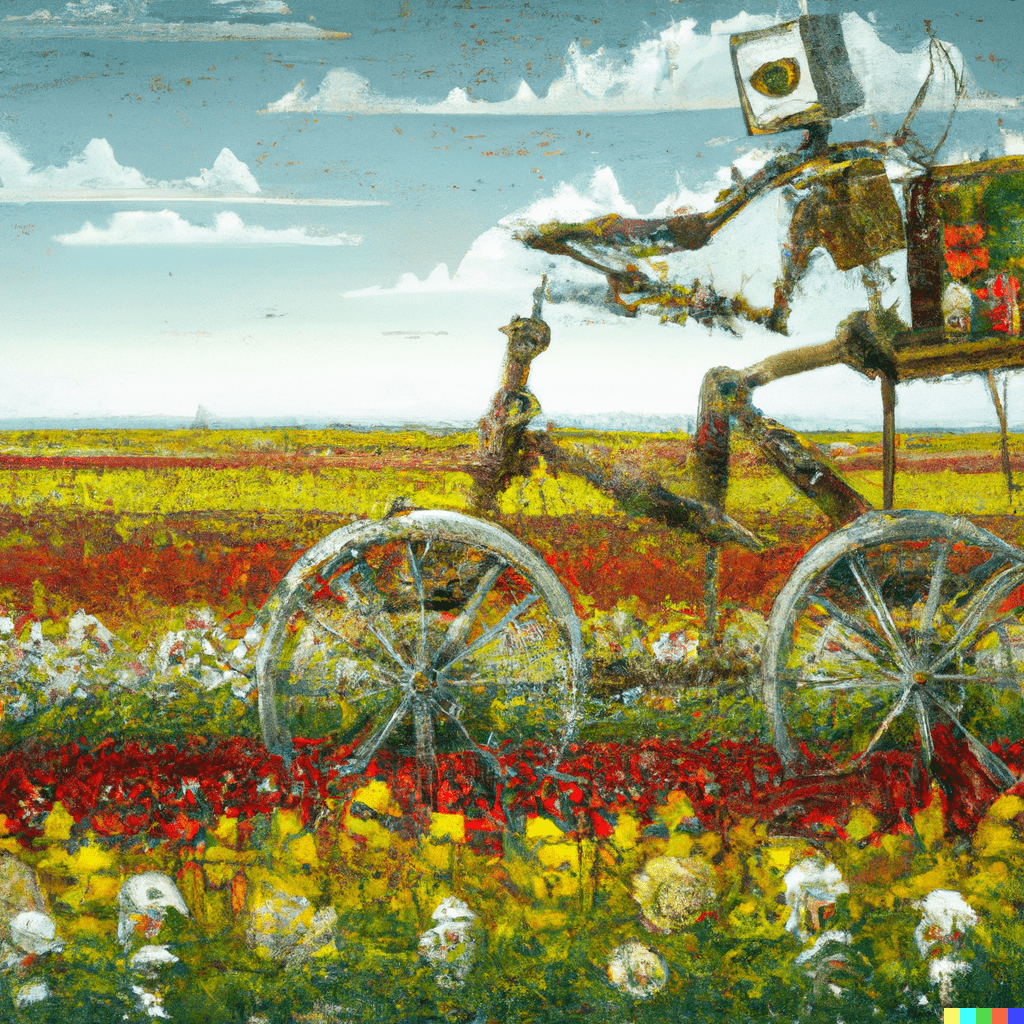
Wie eigentlich die ganze Welt auch, kann ich der Verlockung nicht widerstehen, mithilfe von künstlicher Intelligenz Bilder erstellen zu lassen.
Aus irgendeinem Grund, aber vielleicht auch wegen A Psalm for the Wild-Built, versuche ich aber die ganze Zeit nur Bilder von alten Robotern zu generieren.
Dieses Mal, aber etwas ziemlich praktisches! Manchmal hat man es ja in seinem Alltag mit Computern zu tun, die eventuell nicht fähig sind komplette Programmierumgebungen an Board zu bringen (iPads zum Beispiel) oder man hat keine Adminrechte, aber kann den Browser nutzen oder oder oder…
Ich habe einfach das vorgefertigte Image von Tech Craft runtergeladen und den Raspberry von einer SSD booten lassen. Hier einmal alles Schritt für Schritt.
Wie man von USB mit einer externen SSD bootet wird hier erklärt.
SSH und WIFI vorher im Imager konfigurieren (das geht unten Rechts, wenn ihr auf das Zahnrad klickt)
Die SSD odere SD-Karte auswählen
Das Image schreiben
SSD oder SD in den Raspberry stecken und fertig.
Wenn ihr jetzt ein USB-C Kabel in den Raspberry und beispielsweise in ein iPad steckt, sollte nach einiger Zeit in den Einstellungen „Ethernet“ auftauchen. Eventuell verschwindet es einmal und erscheint dann wieder. Das war dann das Setup und ist jetzt fertig.
Mit einem Tool wie dem normalen Terminal oder Terminus könnt ihr euch dann über USB und SSH auf dem Raspberry einwählen. Die IP ist 10.55.0.1 und User und Passwort habt ihr im Imager vorhin ausgewählt.
Am Ende des Tages ist es ein Nobrainer. Ein kleiner Linux Computer, der sogar von einer SSD bootet und nur per USB-C angeschlossen ist. Außerdem ist immer alles an Board und nichts muss immer wieder neu installiert werden. Im Moment läuft allerdings bei mir nur Folding at Home drauf. Ich werde aber demnächst mehr Zeit in das Thema investieren.